
Почистване на бавен телефон – Как да го накараме да работи по-бързо?

Ние включваме продукти, които смятаме, че са полезни за нашите читатели след тестване или получаване на експертни мнения. Ако купувате чрез връзки на тази страница, може да спечелим малка комисионна. Вижте нашия процес.
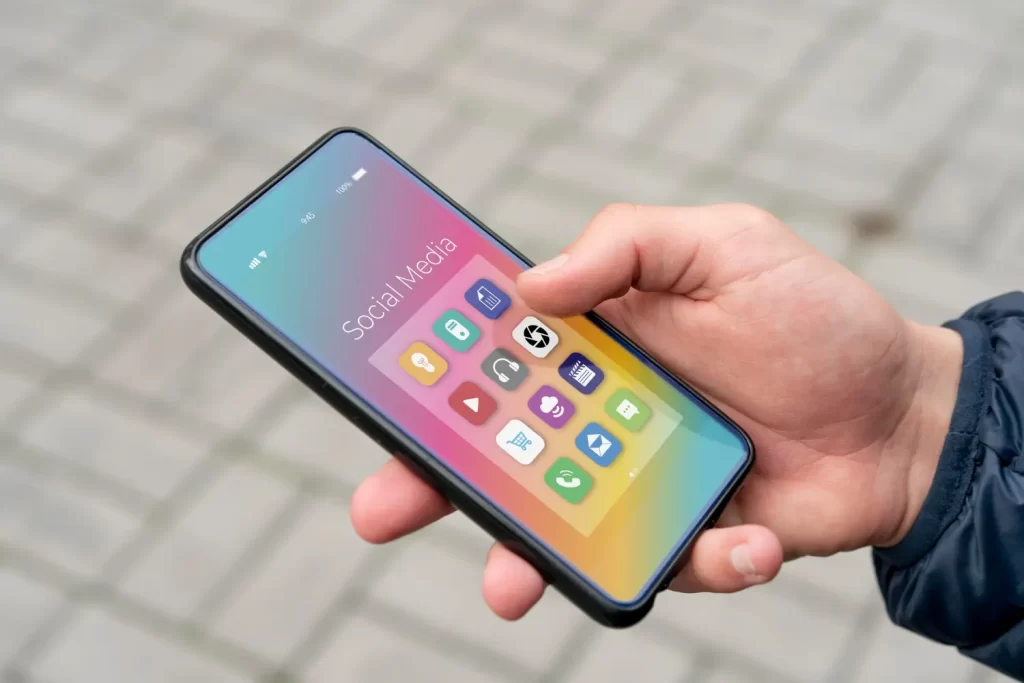
Ако никога не сте отделяли време да подредите приложенията на телефона си, да изтриете стари файлове или да организирате известията си, това може да доведе до затормозено, бавно и бъгово устройство. Но можете да промените това и да вдъхнете нов живот на телефона си. Разчистването отнема само няколко минути.
Почистване на бавен телефон – Как да го накараме да работи по-бързо
Изтрийте приложенията, които не използвате
Случвало ли ви се е да изтеглите приложение за конкретна цел, като конференция, работна среща или ваканция, и след това да го оставите да се „изгуби“ на началния екран на телефона ви? Един от най-лесните начини да разчистите телефона си е да се освободите от приложенията, които вече не ви трябват. Едни от най-добрите телефони Apple iPhone и Android на Google предлагат лесни начини да откриете кои приложения не използвате в настройки.
Как да вляза в настройките на телефона?
За да намерите тези забравени приложения, разгледайте ги подредени в списък. На iPhone отидете в Настройки > Общи > Съхранение на iPhone. На Android отворете Play Store, докоснете менюто в горния ляв ъгъл, изберете Моите приложения и игри > Инсталирани > и сменете подреждането на Последно използвани. Изтрийте приложения, които са отбелязани като „Никога не използвани“ или които не сте отваряли от месеци. Лично аз предпочитам да изтривам и приложения за услуги, които мога да използвам директно през уебсайта.
След като изчистите ненужните приложения, е време да подредите началния си екран. Всеки има различно усещане за ред, но създаването на система – каквато и да е тя – ще ви помогне да избегнете бъдеща бъркотия. Мелани Пинола, управляващ редактор на Zapier, предлага прост метод за организиране на приложения в папки по действие или глагол, като „Писане“, „Контакт“, „Четене“ и т.н. Това ви позволява лесно да намерите това, което търсите, като свързвате приложението с конкретна цел.
Понякога, обаче, подреждането може да е непрактично и ако ви отнема твърде много време, има лесно решение: не се тревожете. Вместо това, започнете да използвате търсачката за бързо стартиране на приложения. На iPhone просто плъзнете надолу по началния екран и въведете първите няколко букви от името на приложението. На Android плъзнете нагоре от долната част на екрана, за да отворите менюто с приложения и започнете да пишете. След като свикнете с този метод, можете да оставите на началния си екран само четири или пет реда с най-използваните приложения и да скриете останалите на друга страница.
Освободете още място за съхранение

Понякога ми липсват 16 GB телефони – те бяха като студийни апартаменти за вашите данни, изискващи внимателно управление и вземане на решения, за да се предотврати препълването им. В днешната епоха на почти безкрайно пространство за съхранение е лесно да натрупате ненужни файлове, което може да доведе до забавяне на телефона. За да възвърнете бързината на устройството, трябва да разгледате някои менюта, които може никога да не сте използвали.
Първото място, което трябва да проверите, са вашите съобщения. Разговори, пълни с GIF файлове, мемове, видеоклипове и снимки, могат да заемат значително място. В iOS можете да настроите колко дълго телефонът ви да съхранява съобщения, за да изчиства автоматично старите нишки. За целта отидете в Настройки > Съобщения > Запазване на съобщенията и изберете желаното време за съхранение. Ако предпочитате да запазите текстовете, но да изтриете прикачените файлове, отидете в Настройки > Общи > Съхранение на iPhone, превъртете до Съобщения и изберете Преглед на големи прикачени файлове. За Android, въпреки че няма подобна функция, можете да архивирате или изтриете стари нишки ръчно, като плъзнете наляво или надясно върху съобщението. Много приложения на трети страни, като WhatsApp и Facebook Messenger, също предлагат опции за изчистване на стари съобщения.
Най-големите консуматори на място в телефона ви вероятно са снимките и видеоклиповете. Архивирайте ги в облачна услуга като Apple iCloud, Google Photos или Amazon Prime Photos. След като ги архивирате, можете да ги изтриете от телефона си и да имате достъп до тях по всяко време чрез облачната услуга.
Ако след тези стъпки все още нямате достатъчно място, проблемът може да се крие в приложение, което съхранява големи количества данни. Подкасти, музика и видео приложения често заемат много пространство. За да проверите какво заема място в iOS, отидете в Настройки > Общи > Съхранение на iPhone. В Android можете да намерите тази информация, като дръпнете надолу панела за известия, докоснете зъбчето и изберете Хранилище. Този екран ще покаже списък с всички приложения и пространството, което заемат. Например, ако приложението Prime Video заема 2 GB, без да сте изтегляли видео, можете да освободите това пространство. В iPhone изберете приложението от екрана за съхранение и докоснете Изтегляне на приложение. След като се изчисти, натиснете Преинсталиране. В Android докоснете името на приложението и изберете Изчистване на кеша.
За потребителите на Android е важно да проверят и папката за изтегляния. Отворете приложението за изтегляния (или Файлове на някои устройства), докоснете и задръжте файл, и след това изберете иконата на кошчето, за да го изтриете.
Деактивирайте ненужните известия

Не само приложенията и съхранението на данни могат да ви затруднят; това важи и за множеството известия, които затрупват заключения екран на телефона ви.
Започнете с активиране на функцията „Не безпокойте“. Това ще попречи на обаждания, текстови съобщения и други ненужни известия да ви събудят през нощта. Ако имате нужда от фокус през деня, като например при работа по краен срок, можете да активирате „Не безпокойте“ и през деня.
Също така, е добра идея да изключите повечето известия. Бет Скуареки, здравен редактор в Lifehacker, предпочита почти напълно тиха среда: „Много малко известия са едновременно полезни и спешни. Почти единствените известия, които разрешавам на телефона си, са тези, които съм задал за себе си, като напомняния в календара и определени съобщения от реални хора.“ Едно просто правило: ако вече често отваряте дадено приложение, няма нужда то да ви изпраща известия.
След като направите тези промени, телефонът ви ще се почувства като нов, без натрупаната през годините излишна информация. Ще намирате това, което търсите, по-лесно и по-бързо, а времето, което прекарвате на телефона, ще бъде по-продуктивно и по-малко.
Нашите задълбочени тестове в реални условия ще ви помогнат да откриете най-добрия продукт на най-добрата цена. Никой производител не вижда ревюто преди публикуване и ние не приемаме плащане за положителни отзиви.
Споделете тази статия:


Радослав Петров е диетолог и специалист по спортно хранене с над 10 години опит в областта на здравословното хранене. Завършил е специалност "Фитнес и спортно хранене", както и магистърска степен по "Диетология" в Медицински университет. През последните 5 години се е специализирал и като SEO контент маркетинг експерт. Роден във Видин, България, Радослав има страст към предоставянето на обективни и детайлни оценки, както и събирането и анализирането на информация за различни продукти, като ги сравнява и създава подробни ревюта за най-добрите на пазар, които помагат на потребителите да правят информиран избор. Неговата мисия е да вдъхновява хората да водят по-здравословен живот чрез правилно хранене и да улеснява хората в избора на продукти, които не познават.

